 Albumtale
 / Guides pour votre canevas de photos et de texte
Disposez les photos et le texte avec une demande en langage naturel
Décrivez la disposition souhaitée, envoyez votre demande et vérifiez le résultat sur votre canevas.
Étapes
- Ajoutez vos photos et vos notes complètes. Enregistrez l'espace avant de demander une disposition.
- Décrivez les groupes, les photos principales, les notes associées et l'ordre de lecture. Indiquez quels objets ou choix doivent rester.
- Envoyez votre demande de mise en page et attendez que la disposition apparaisse sur le canevas.
- Examinez les groupes de photos, la place des notes et l’ordre de lecture.
- Utilisez Annuler pour retrouver la disposition précédente ou Rétablir pour retrouver le résultat. Enregistrez l’espace.
Exemple
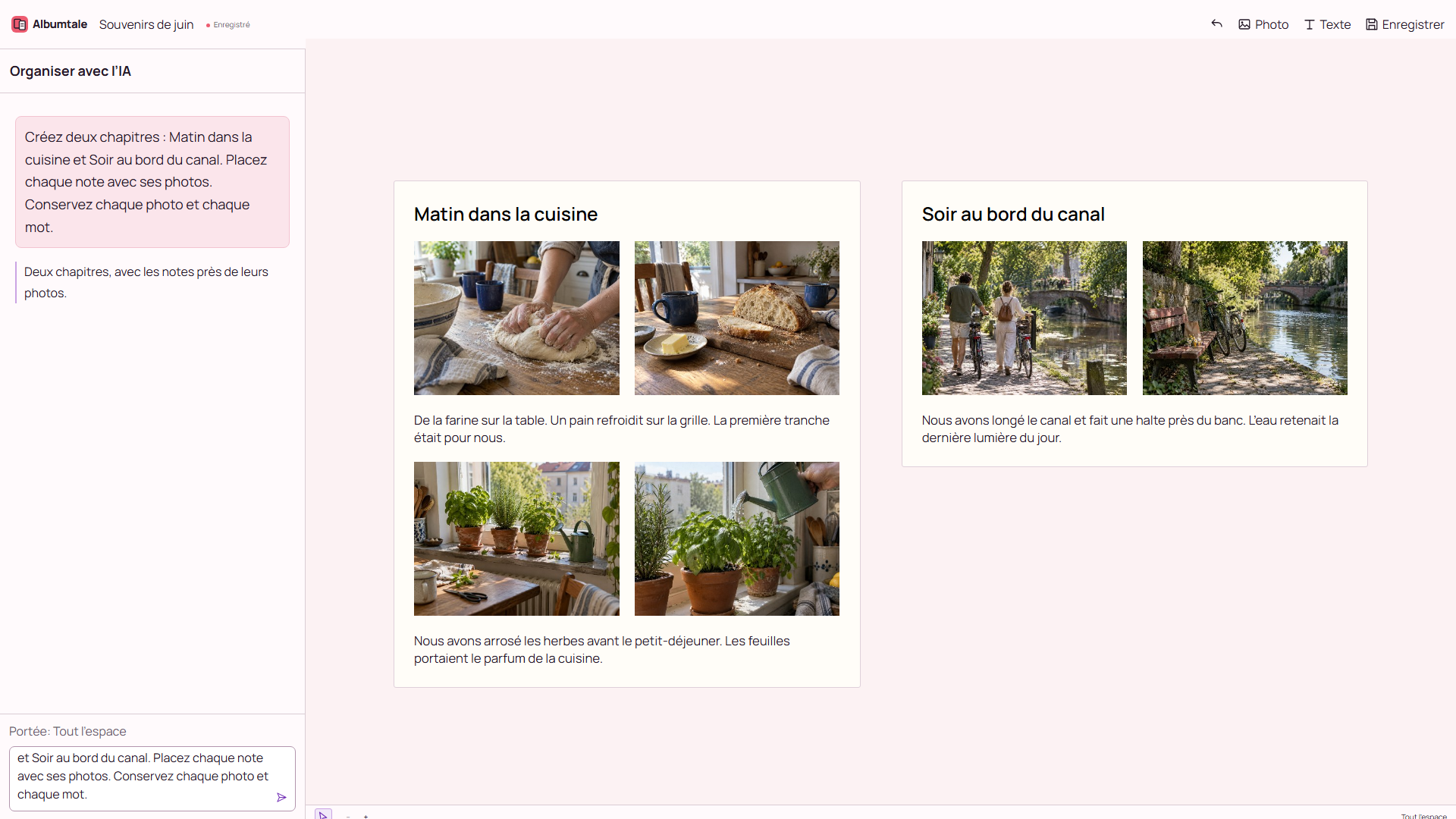
Créez deux chapitres : Matin dans la cuisine et Soir au bord du canal. Placez chaque note avec ses photos. Conservez chaque photo et chaque mot.
Questions
Comment une demande de mise en page modifie-t-elle mon canevas ?
Une disposition qui passe les vérifications est appliquée au canevas. Utilisez Annuler pour retrouver la disposition précédente. Un échec des vérifications conserve la disposition précédente.
Et si je souhaite une autre disposition ?
Modifiez les photos et les notes ou décrivez le changement souhaité. Une demande échouée conserve la disposition précédente.
La modification manuelle consomme-t-elle des crédits AI ?
La modification manuelle, la consultation et l'export n'utilisent aucun crédit AI. La mise en page AI utilise des crédits selon les règles du compte sur la page de tarifs. Annuler un résultat AI réussi ne rembourse pas ses crédits facturés.
Conservez votre matériel source
Utilisez votre propre matériel ou obtenez l'autorisation de l'utiliser. Gardez les noms des sources et les notes originales complètes. Une image de référence montre une direction ; elle n'accorde pas le droit de reproduire l'œuvre. Gardez une autre copie de vos fichiers sources.
Fonctionnalités et tâches prises en charge
Par Albumtale. Mis à jour .