 Albumtale
 / Guide per la tela di foto e testo
Disponi foto e testo con una richiesta in linguaggio naturale
Descrivi il layout desiderato, invia la richiesta e controlla il risultato sulla tela.
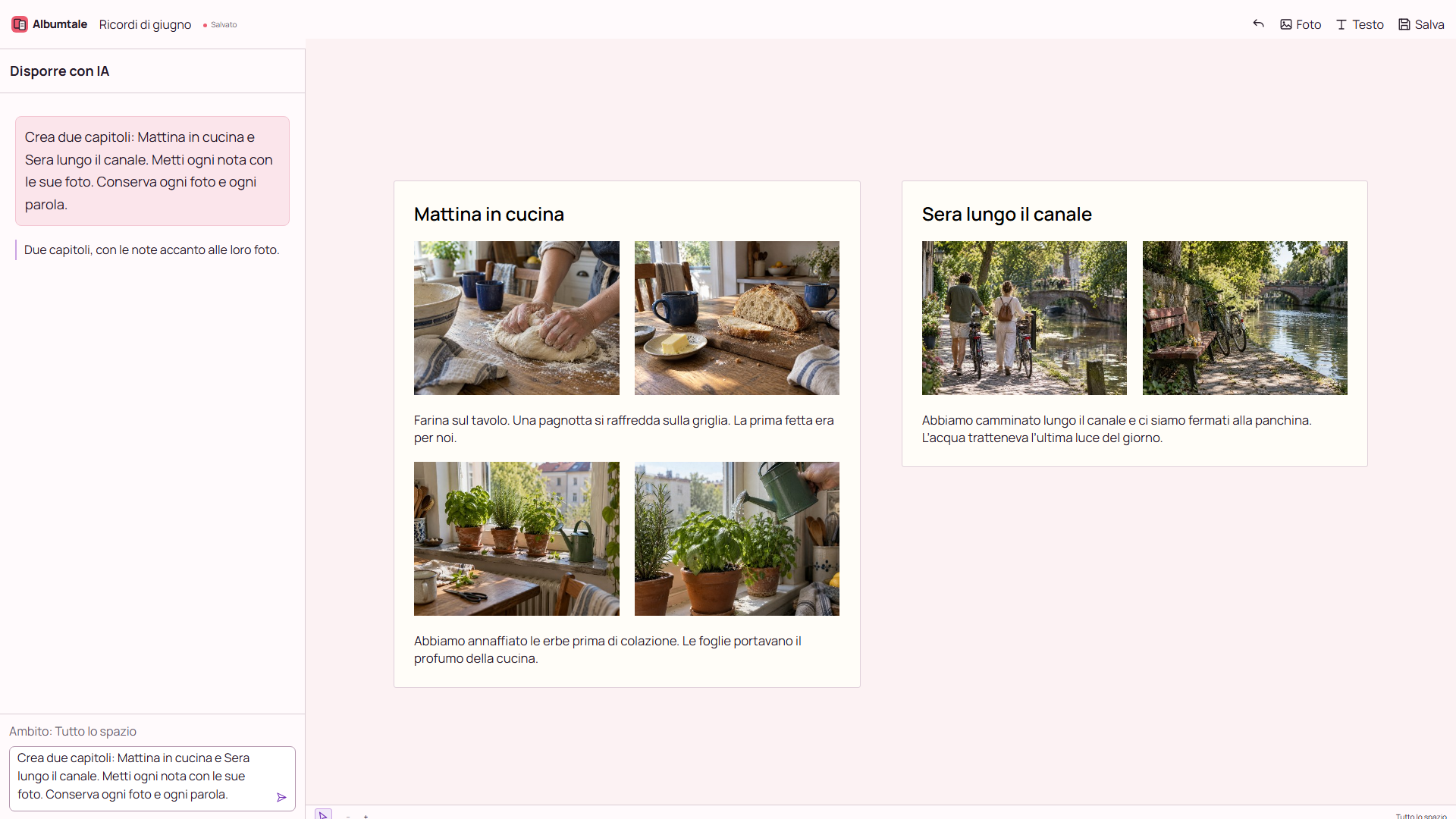
Passi
- Aggiungi le foto e le note complete. Salva lo spazio prima di chiedere una disposizione.
- Descrivi i gruppi, le foto principali, le note correlate e l'ordine di lettura. Indica quali oggetti o scelte devono restare.
- Invia la richiesta di layout e attendi che la disposizione appaia sulla tela.
- Controlla i gruppi di foto, la posizione delle note e l’ordine di lettura.
- Usa Annulla per ripristinare la disposizione precedente o Ripeti per ripristinare il risultato. Salva lo spazio.
Esempio
Crea due capitoli: Mattina in cucina e Sera lungo il canale. Metti ogni nota con le sue foto. Conserva ogni foto e ogni parola.
Domande
Come modifica la tela una richiesta di layout?
Una disposizione che supera i controlli viene applicata alla tela. Usa Annulla per ripristinare la disposizione precedente. Un controllo fallito mantiene la disposizione precedente.
E se desidero un’altra disposizione?
Modifica foto e note o descrivi il cambiamento desiderato. Una richiesta fallita conserva la disposizione precedente.
La modifica manuale consuma crediti AI?
La modifica manuale, la visualizzazione e l'esportazione non usano crediti AI. Il layout AI usa crediti secondo le regole dell'account nella pagina dei prezzi. Annullare un risultato AI riuscito non rimborsa il suo addebito in crediti.
Conserva il materiale di origine
Usa materiale tuo o ottieni il permesso per usarlo. Conserva i nomi delle fonti e le note originali complete. Un'immagine di riferimento mostra una direzione; non concede il permesso di riprodurre l'opera. Conserva un'altra copia dei tuoi file di origine.
Funzionalità e compiti supportati
Da Albumtale. Aggiornato .