 Albumtale
 / Guide per la tela di foto e testo
Modifica e proteggi gli oggetti sulla tela
Cambia foto e testo come oggetti indipendenti. Usa selezione, strumenti per oggetti, annulla e ripristina, e blocchi per conservare le parti che vuoi mantenere.
Passi
- Seleziona l'oggetto che vuoi cambiare. Usa la selezione multipla quando più oggetti richiedono un solo spostamento o allineamento.
- Sposta, ridimensiona o ruota le foto. Modifica il testo o cambia carattere, dimensione e colore.
- Usa allineamento, gruppi e livelli per organizzare gli oggetti selezionati. Copia o elimina la selezione quando il compito lo richiede.
- Usa Annulla per invertire una modifica o Ripristina per recuperarla.
- Blocca le foto e le note da conservare e salva lo spazio.
Esempio
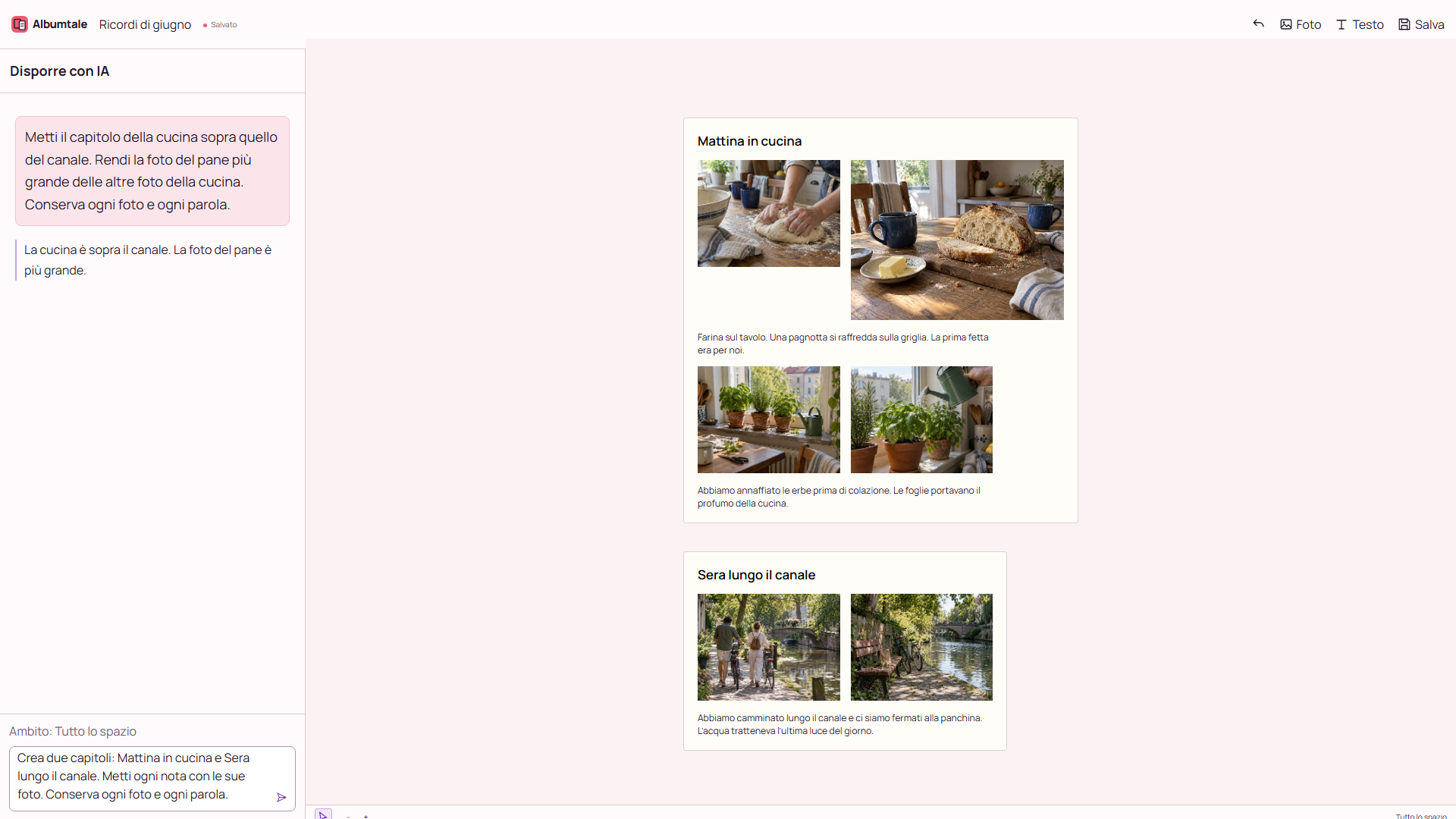
Seleziona la foto del pane e cambia le dimensioni. Usa Annulla e Ripeti. Blocca la foto della panchina prima di chiedere un’altra disposizione.
Domande
Qual è la differenza tra un blocco e una modifica manuale?
Un blocco protegge una foto o una nota. L’IA conserva le modifiche a posizione, dimensione, rotazione e stile del testo.
Posso continuare a modificare dopo una disposizione AI?
Sì. La disposizione usa oggetti indipendenti sulla tela. Foto e testo restano disponibili per la selezione e la modifica dopo l'applicazione del risultato.
Un'interfaccia in arabo o ebraico specchierà la mia tela?
L'interfaccia usa controlli da destra a sinistra. Le coordinate della tela e le posizioni delle foto e del testo non vengono specchiate.
Conserva il materiale di origine
Usa materiale tuo o ottieni il permesso per usarlo. Conserva i nomi delle fonti e le note originali complete. Un'immagine di riferimento mostra una direzione; non concede il permesso di riprodurre l'opera. Conserva un'altra copia dei tuoi file di origine.
Funzionalità e compiti supportati
Da Albumtale. Aggiornato .