 Albumtale
 / Guider till din foto- och textcanvas
Redigera och skydda objekten på din canvas
Ändra foton och text som separata objekt. Använd markering, objektverktyg, ångra och gör om samt lås för att bevara de delar du vill behålla.
Steg
- Välj objektet du vill ändra. Använd flermarkering när flera objekt behöver en flytt eller justering.
- Flytta, ändra storlek på eller rotera foton. Redigera text eller ändra typsnitt, storlek och färg.
- Använd justering, grupper och lager för att organisera de markerade objekten. Kopiera eller ta bort markeringen när uppgiften kräver det.
- Använd Ångra för att ta tillbaka en ändring eller Gör om för att återställa den.
- Lås foton och anteckningar som du vill behålla och spara utrymmet.
Exempel
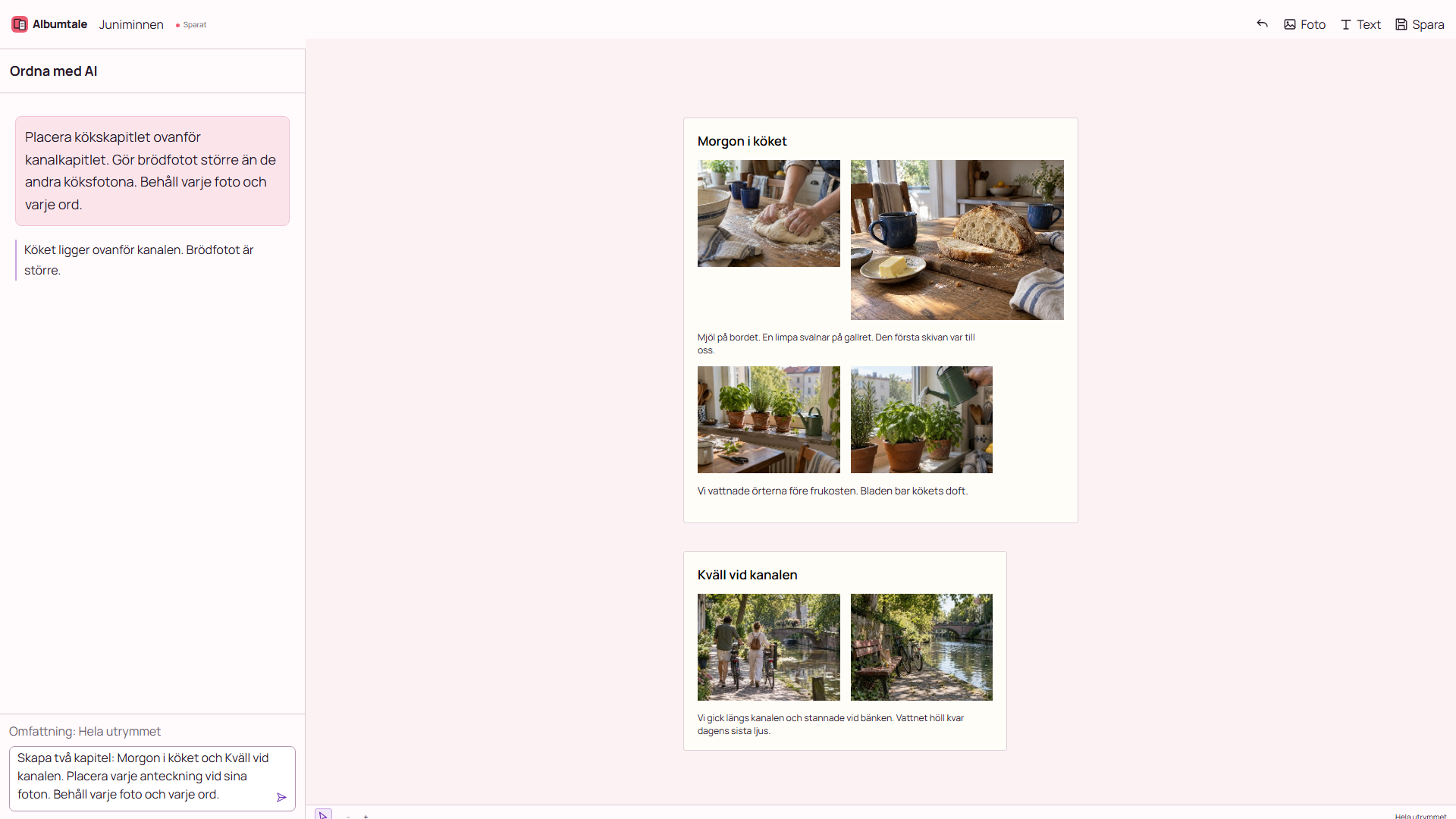
Välj brödfotot och ändra storleken. Använd Ångra och Gör om. Lås bänkfotot innan du ber om en ny layout.
Frågor
Vad är skillnaden mellan ett lås och en manuell ändring?
Ett lås skyddar ett foto eller en anteckning. AI bevarar dina ändringar av position, storlek, rotation och textstil.
Kan jag fortsätta redigera efter en AI-ordning?
Ja. Ordningen använder oberoende canvasobjekt. Foton och text går fortfarande att välja och redigera efter att resultatet tillämpats.
Speglar ett arabiskt eller hebreiskt gränssnitt min canvas?
Gränssnittet använder höger-till-vänster-kontroller. Canvasens koordinater och positionerna för dina foton och din text speglas inte.
Behåll ditt källmaterial
Använd ditt eget material eller skaffa tillstånd för användningen. Behåll källnamn och de fullständiga originalanteckningarna. En referensbild visar en riktning; den ger inte tillstånd att återge verket. Behåll en annan kopia av dina källfiler.
Funktioner och stödda uppgifter
Av Albumtale. Uppdaterad .