 Albumtale
 / Guias para a sua tela de fotos e texto
Edite e proteja os objetos na sua tela
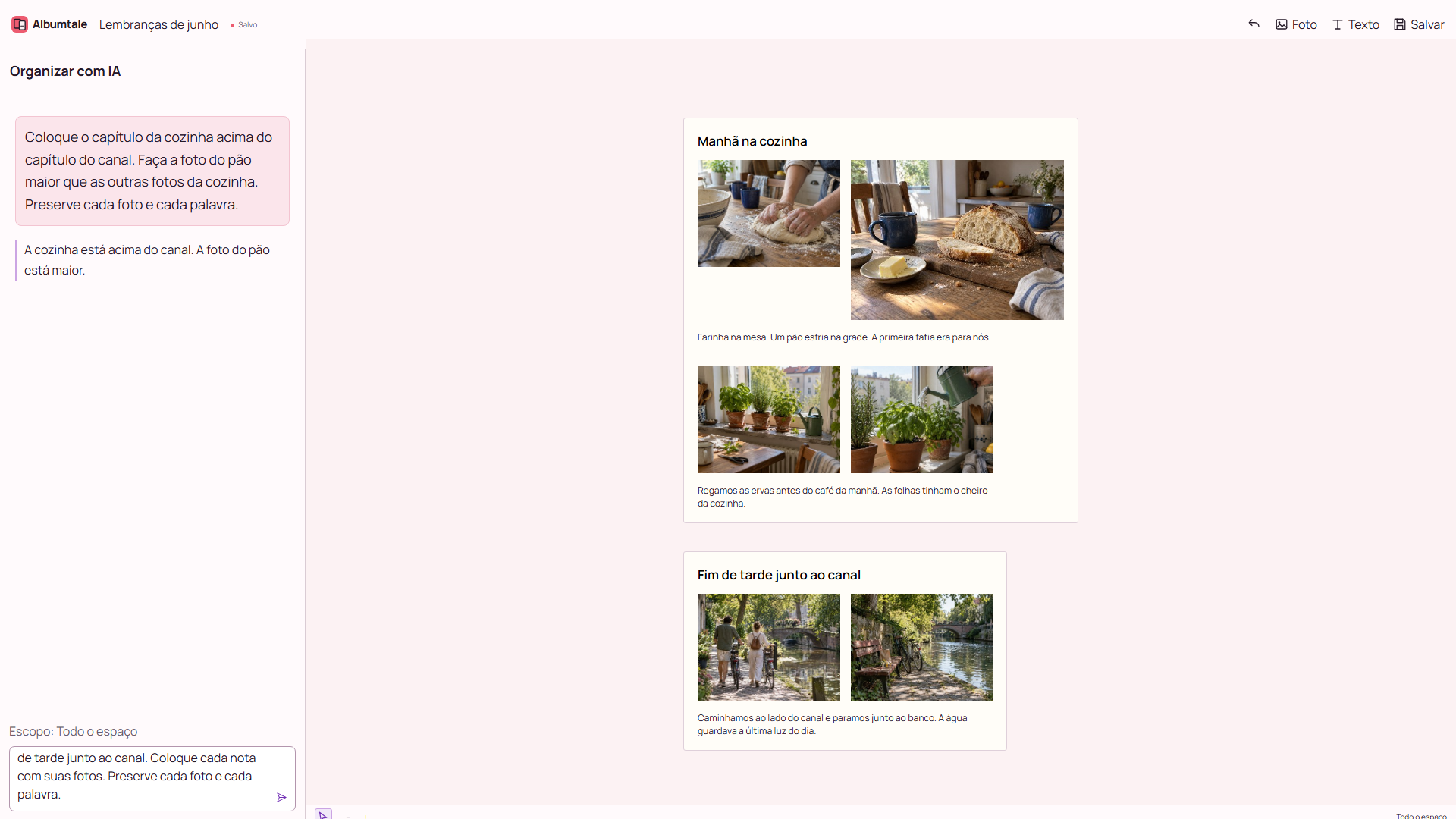
Altere fotos e texto como objetos independentes. Use seleção, ferramentas de objeto, anular e refazer, e bloqueios para preservar as partes que quer manter.
Passos
- Selecione o objeto que quer alterar. Use seleção múltipla quando vários objetos precisam de um movimento ou alinhamento.
- Mova, redimensione ou gire fotos. Edite o texto ou mude a fonte, o tamanho e a cor.
- Use alinhamento, grupos e camadas para organizar os objetos selecionados. Copie ou elimine a seleção quando a tarefa o exigir.
- Use Desfazer para reverter uma mudança ou Refazer para restaurá-la.
- Bloqueie as fotos e notas que deseja manter e salve o espaço.
Exemplo
Selecione a foto do pão e altere o tamanho. Use Desfazer e Refazer. Bloqueie a foto do banco antes de pedir outra disposição.
Perguntas
Qual é a diferença entre um bloqueio e uma alteração manual?
Um bloqueio protege uma foto ou nota. A IA preserva suas mudanças de posição, tamanho, rotação e estilo do texto.
Posso continuar a editar depois de uma disposição de IA?
Sim. A disposição usa objetos de tela independentes. Fotos e texto continuam disponíveis para seleção e edição depois de o resultado ser aplicado.
Uma interface em árabe ou hebraico espelha a minha tela?
A interface usa controlos da direita para a esquerda. As coordenadas da tela e as posições das suas fotos e texto não são espelhadas.
Guarde o seu material de origem
Use seu próprio material ou obtenha permissão para usá-lo. Mantenha os nomes das fontes e as notas originais completas. Uma imagem de referência mostra uma direção; ela não concede permissão para reproduzir o trabalho. Mantenha outra cópia dos seus arquivos de origem.
Recursos e tarefas compatíveis
Por Albumtale. Atualizado .