 Albumtale
 / Gidsen voor je foto- en tekstcanvas
Bewerk en bescherm de objecten op je canvas
Wijzig foto's en tekst als aparte objecten. Gebruik selectie, objectgereedschap, ongedaan maken en opnieuw, en vergrendelingen om de delen te behouden die je wilt bewaren.
Stappen
- Selecteer het object dat je wilt wijzigen. Gebruik meervoudige selectie wanneer meerdere objecten één verplaatsing of uitlijning nodig hebben.
- Verplaats, vergroot, verklein of draai foto’s. Bewerk tekst of wijzig lettertype, grootte en kleur.
- Gebruik uitlijning, groepen en lagen om de geselecteerde objecten te ordenen. Kopieer of verwijder de selectie wanneer de taak dat vraagt.
- Gebruik Ongedaan maken om een wijziging terug te draaien of Opnieuw om deze te herstellen.
- Vergrendel de foto’s en notities die je wilt behouden en sla de ruimte op.
Voorbeeld
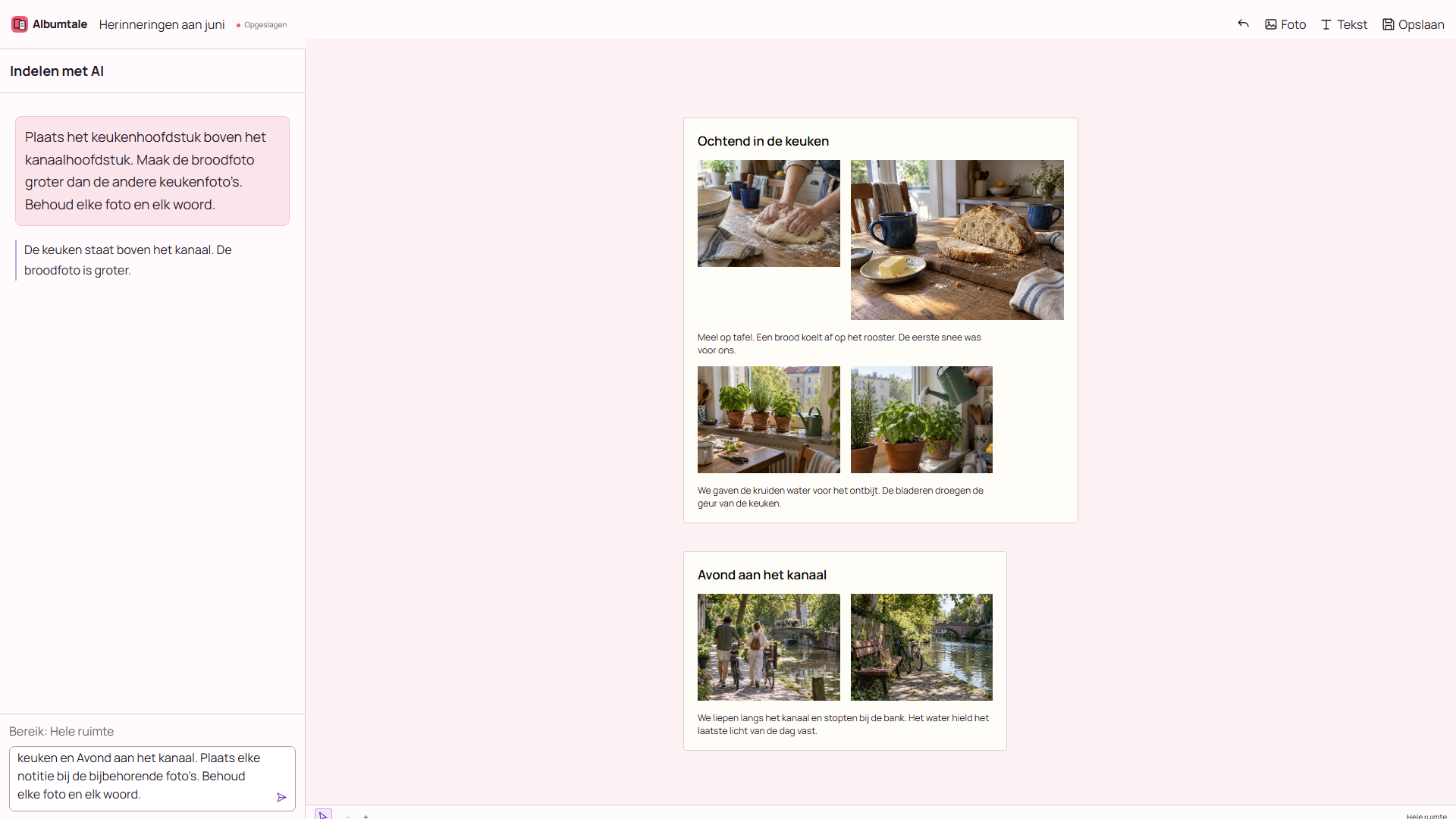
Selecteer de broodfoto en verander de grootte. Gebruik Ongedaan maken en Opnieuw. Vergrendel de bankfoto voordat je een andere indeling vraagt.
Vragen
Wat is het verschil tussen een vergrendeling en een handmatige wijziging?
Een vergrendeling beschermt een foto of notitie. AI behoudt je wijzigingen in positie, grootte, draaiing en tekststijl.
Kan ik na een AI-schikking blijven bewerken?
Ja. De schikking gebruikt onafhankelijke canvasobjecten. Foto's en tekst blijven beschikbaar voor selectie en bewerking nadat het resultaat is toegepast.
Spiegelt een Arabische of Hebreeuwse interface mijn canvas?
De interface gebruikt bedieningselementen van rechts naar links. Canvascoördinaten en de posities van je foto's en tekst worden niet gespiegeld.
Bewaar je bronmateriaal
Gebruik je eigen materiaal of vraag toestemming voor het gebruik. Bewaar bronnamen en de volledige originele notities. Een referentiebeeld toont een richting; het geeft geen toestemming om het werk te reproduceren. Bewaar nog een kopie van je bronbestanden.
Functies en ondersteunde taken
Door Albumtale. Bijgewerkt .