 Albumtale
 / أدلة إلى لوحة الصور والنصوص
حرّر واحمِ الكائنات على لوحتك
غيّر الصور والنص ككائنات مستقلة. استخدم التحديد وأدوات الكائن والتراجع والإعادة والأقفال للحفاظ على الأجزاء التي تريد إبقاءها.
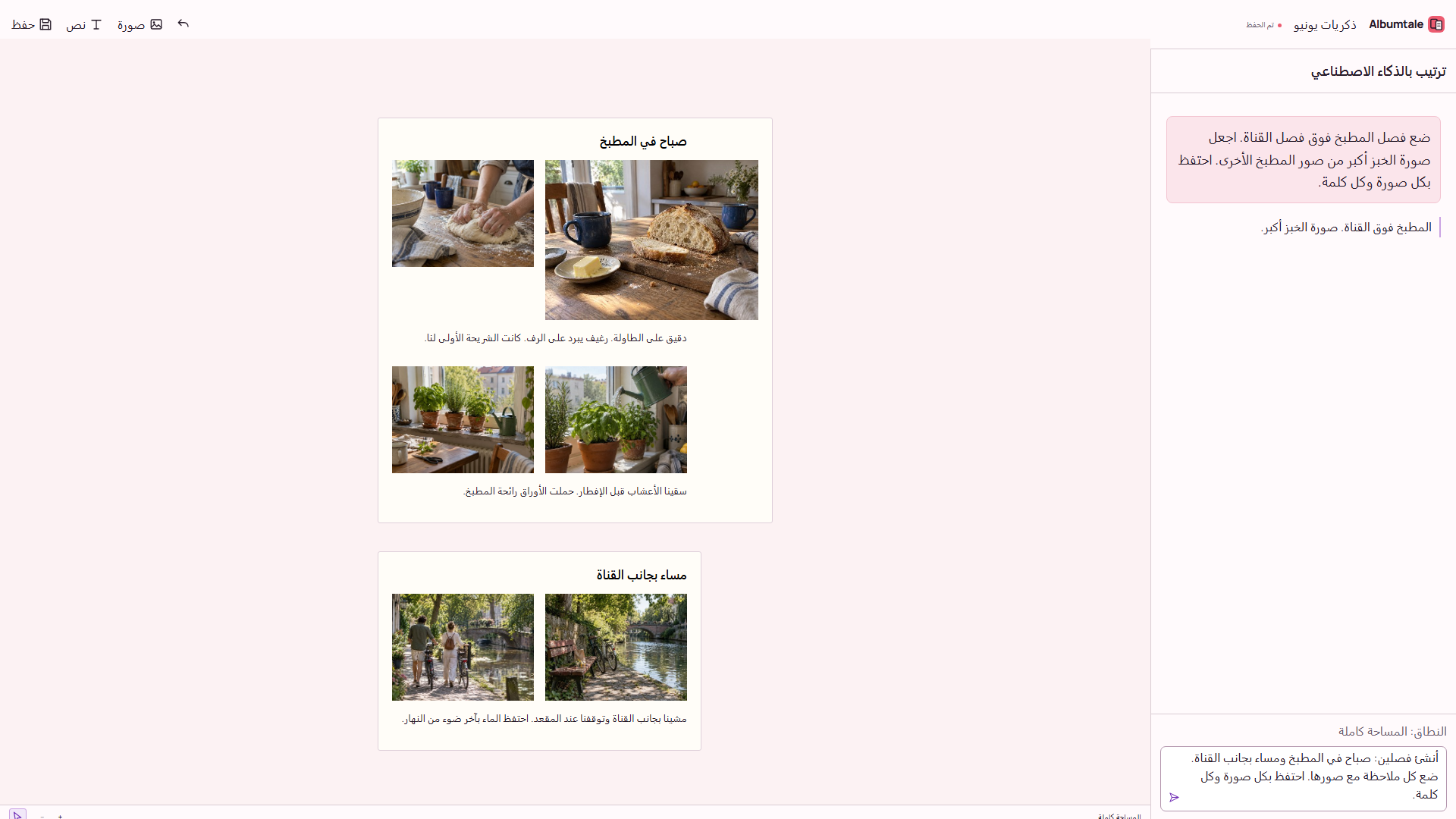
الخطوات
- اختر الكائن الذي تريد تغييره. استخدم التحديد المتعدد عندما تحتاج عدة كائنات إلى نقل أو محاذاة واحدة.
- حرّك الصور أو غيّر حجمها أو أدرها. عدّل النص أو غيّر الخط والحجم واللون.
- استخدم المحاذاة والمجموعات والطبقات لتنظيم الكائنات المحددة. انسخ التحديد أو احذفه عندما تتطلب المهمة ذلك.
- استخدم تراجع لإلغاء تغيير أو إعادة لاستعادته.
- اقفل الصور والملاحظات التي تريد الاحتفاظ بها واحفظ المساحة.
مثال
اختر صورة الخبز وغيّر حجمها. استخدم التراجع والإعادة. اقفل صورة المقعد قبل طلب تخطيط آخر.
أسئلة
ما الفرق بين القفل والتغيير اليدوي؟
يحمي القفل الصورة أو الملاحظة. يحافظ الذكاء الاصطناعي على تغييراتك في الموضع والحجم والدوران ونمط النص.
هل يمكنني متابعة التحرير بعد ترتيب AI؟
نعم. يستخدم الترتيب كائنات لوحة مستقلة. تبقى الصور والنص متاحة للاختيار والتحرير بعد تطبيق النتيجة.
هل تعكس واجهة عربية أو عبرية لوحتي؟
تستخدم الواجهة عناصر تحكم من اليمين إلى اليسار. إحداثيات اللوحة ومواضع صورك ونصك لا تُعكس.
احتفظ بموادك المصدرية
استخدم موادك الخاصة أو احصل على إذن لاستخدامها. احفظ أسماء المصادر والملاحظات الأصلية كاملة. تُظهر الصورة المرجعية اتجاهاً؛ ولا تمنح إذناً بإعادة إنتاج العمل. احفظ نسخة أخرى من ملفاتك المصدرية.
بواسطة Albumtale. تم التحديث .