 Albumtale
 / أدلة إلى لوحة الصور والنصوص
أضف مواد إلى لوحتك واحتفظ بالترتيب
أضف صورًا وملاحظات جديدة إلى مساحتك. احتفظ بالترتيب الذي تريد الحفاظ عليه.
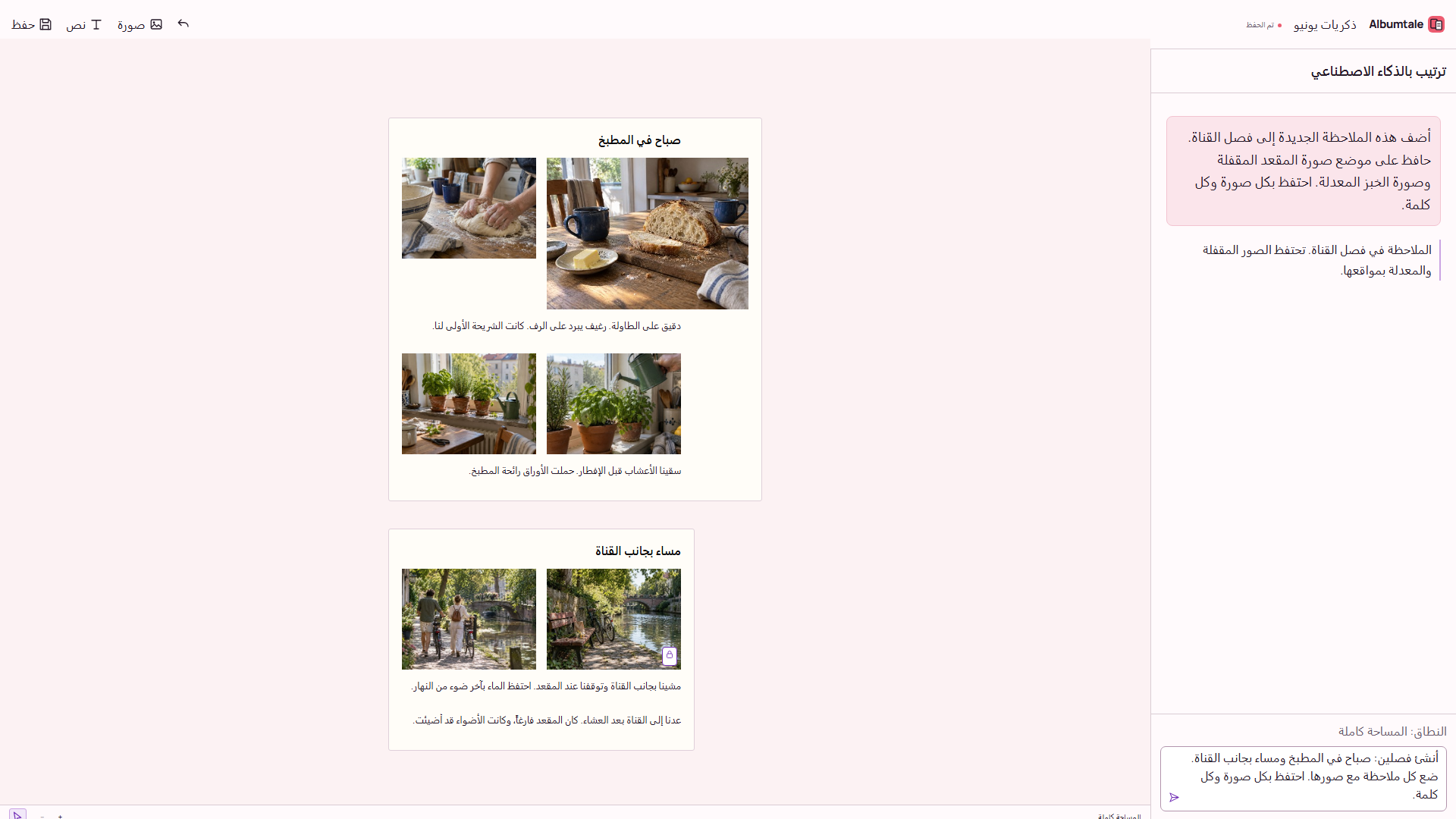
الخطوات
- افتح المساحة التي تريد إضافة محتوى إليها.
- استورد الصور الجديدة أو أضف ملاحظة.
- اقفل الكائنات السابقة التي تريد الحفاظ عليها. ضع الكائنات المضافة يدويًا، أو اطلب ترتيبًا للمساحة كاملة يسمي الكائنات المضافة والمواد المقفلة التي يجب إبقاؤها.
- تحقق من الترتيب الجديد على اللوحة. استخدم «تراجع» لاستعادة التخطيط السابق أو «إعادة» لاستعادة النتيجة.
- احفظ تغييراتك. إذا تعارضت المسودة مع النسخة المحفوظة، احتفظ بنسخة من المسودة قبل إعادة فتح المساحة.
مثال
عدنا إلى القناة بعد العشاء. كان المقعد فارغاً، وكانت الأضواء قد أُضيئت. أضف هذه الملاحظة الجديدة إلى فصل القناة. حافظ على موضع صورة المقعد المقفلة وصورة الخبز المعدلة. احتفظ بكل صورة وكل كلمة.
أسئلة
هل يجب أن يرتب AI كل إضافة جديدة؟
لا. أضف الكائنات وضعها يدويًا، أو اطلب ترتيبًا بالذكاء الاصطناعي. التحرير اليدوي لا يستهلك أرصدة AI.
ما الذي يحافظ عليه نطاق الإلحاق؟
يحافظ نطاق الإلحاق على الكائنات الموجودة على اللوحة عند بدء الطلب. ويشمل ذلك صورة استوردتها للتو. لترتيب الإضافات المستوردة، اقفل الكائنات السابقة واستخدم طلبًا للمساحة كاملة يحدد الإضافات.
ماذا أفعل إذا أظهر الحفظ أو الاستعادة تعارضًا؟
احتفظ بالمسودة والملفات الأصلية. نزّل نسخة من المسودة إذا توفر هذا الخيار. افتح المساحة المحفوظة واختر التغييرات التي تريد الاحتفاظ بها.
احتفظ بموادك المصدرية
استخدم موادك الخاصة أو احصل على إذن لاستخدامها. احفظ أسماء المصادر والملاحظات الأصلية كاملة. تُظهر الصورة المرجعية اتجاهاً؛ ولا تمنح إذناً بإعادة إنتاج العمل. احفظ نسخة أخرى من ملفاتك المصدرية.
بواسطة Albumtale. تم التحديث .