 Albumtale
 / Guider till din foto- och textcanvas
Lägg till material på din canvas och behåll ordningen
Lägg till nya foton och anteckningar i ditt utrymme. Behåll den ordning du vill bevara.
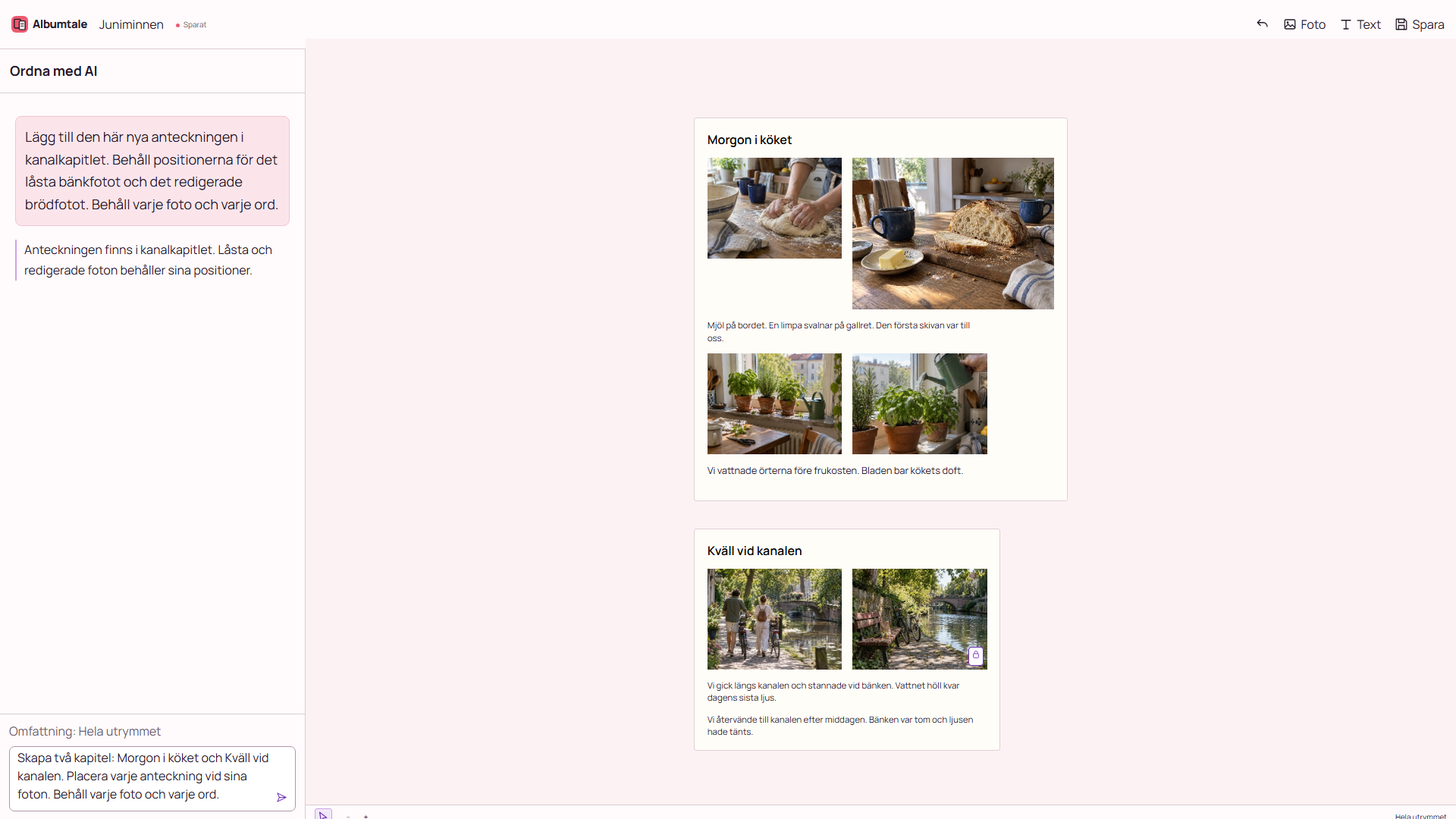
Steg
- Öppna utrymmet som du vill fortsätta med.
- Importera nya foton eller lägg till en anteckning.
- Lås de tidigare objekt du vill bevara. Placera de tillagda objekten manuellt, eller begär en ordning för hela utrymmet som namnger de tillagda objekten och det låsta materialet som ska behållas.
- Kontrollera den nya ordningen på canvasen. Använd Ångra för att återställa föregående layout eller Gör om för att återställa resultatet.
- Spara dina ändringar. Om ett utkast strider mot den sparade versionen, behåll en utkastkopia innan du öppnar utrymmet.
Exempel
Vi återvände till kanalen efter middagen. Bänken var tom och ljusen hade tänts. Lägg till den här nya anteckningen i kanalkapitlet. Behåll positionerna för det låsta bänkfotot och det redigerade brödfotot. Behåll varje foto och varje ord.
Frågor
Måste AI ordna varje nytt tillägg?
Nej. Lägg till och placera objekten manuellt, eller begär en AI-layout. Manuell redigering använder inga AI-krediter.
Vad bevarar tilläggsomfånget?
Tilläggsomfånget behåller de objekt som redan finns på canvasen vid begärans start. Det inkluderar ett foto du just har importerat. För att ordna importerade tillägg, lås de tidigare objekten och använd en begäran för hela utrymmet som identifierar tilläggen.
Vad ska jag göra om sparning eller återställning visar en konflikt?
Behåll utkastet och källfilerna. Hämta en utkastkopia om alternativet erbjuds. Öppna det sparade utrymmet och välj ändringarna du vill behålla.
Behåll ditt källmaterial
Använd ditt eget material eller skaffa tillstånd för användningen. Behåll källnamn och de fullständiga originalanteckningarna. En referensbild visar en riktning; den ger inte tillstånd att återge verket. Behåll en annan kopia av dina källfiler.
Funktioner och stödda uppgifter
Av Albumtale. Uppdaterad .