 Albumtale
캔버스의 객체 편집 및 보호
사진과 텍스트를 독립적인 객체로 변경하세요. 선택, 객체 도구, 실행 취소 및 다시 실행, 잠금을 사용하여 유지하려는 부분을 보존하세요.
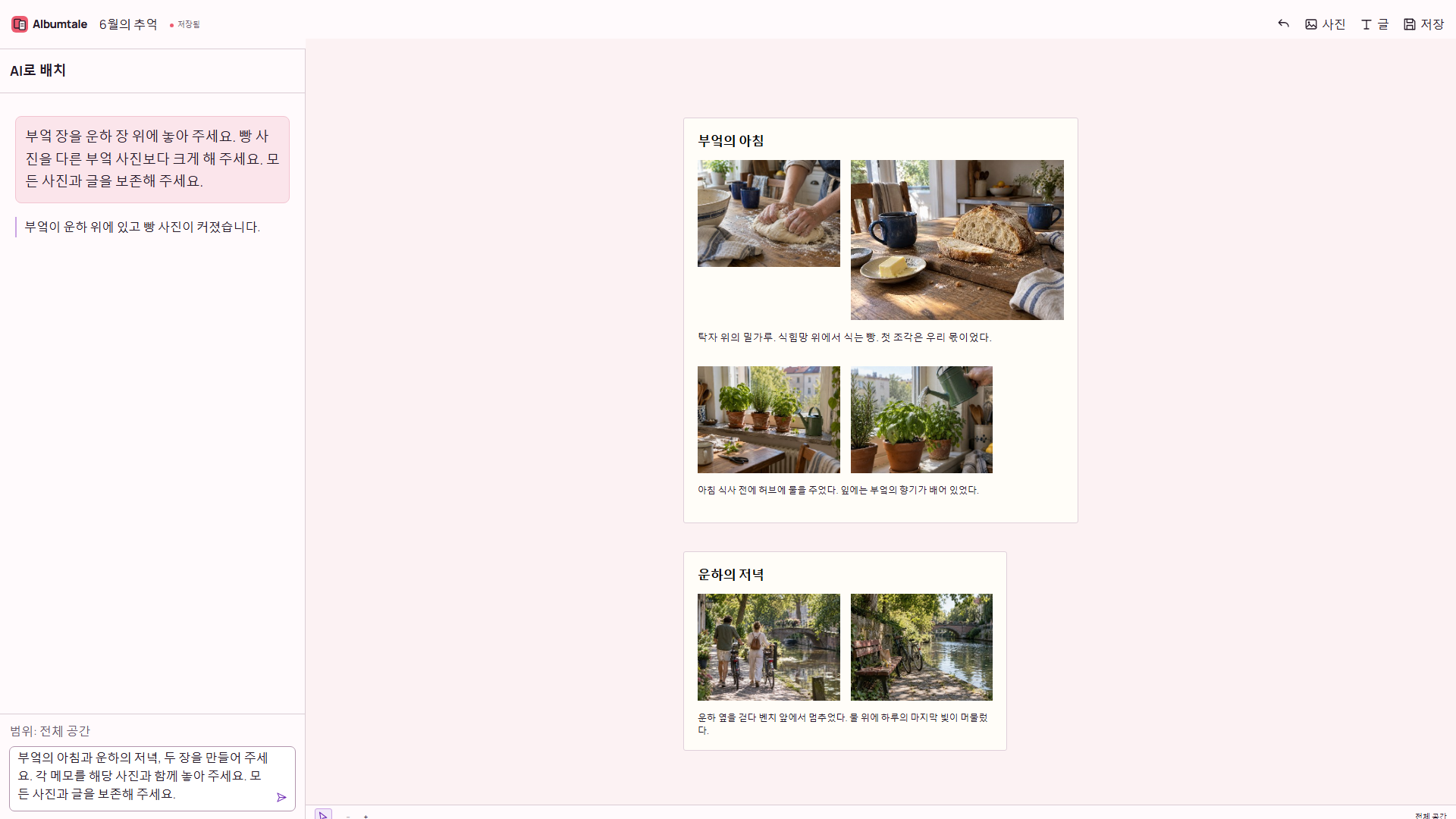
단계
- 변경하려는 객체를 선택하세요. 여러 객체를 한 번에 이동하거나 정렬해야 할 때 다중 선택을 사용하세요.
- 사진을 옮기고 크기를 바꾸거나 회전하세요. 글을 편집하거나 글꼴, 크기와 색을 바꾸세요.
- 정렬, 그룹, 레이어를 사용하여 선택한 객체를 정리하세요. 작업에 필요할 때 선택 항목을 복사하거나 삭제하세요.
- 실행 취소로 변경을 되돌리거나 다시 실행으로 복원하세요.
- 유지할 사진과 메모를 잠그고 공간을 저장하세요.
예시
빵 사진을 선택하고 크기를 바꾸세요. 실행 취소와 다시 실행을 사용하세요. 다른 배치를 요청하기 전에 벤치 사진을 잠그세요.
질문
잠금과 수동 변경의 차이는 무엇인가요?
잠금은 사진이나 메모를 보호합니다. AI는 직접 변경한 위치, 크기, 회전과 글 스타일을 유지합니다.
AI 배치 후에도 계속 편집할 수 있나요?
예. 배치는 독립적인 캔버스 객체를 사용합니다. 결과를 적용한 후에도 사진과 텍스트를 선택하고 편집할 수 있습니다.
아랍어 또는 히브리어 인터페이스가 캔버스를 미러링하나요?
인터페이스는 오른쪽에서 왼쪽으로 가는 컨트롤을 사용합니다. 캔버스 좌표와 사진 및 텍스트의 위치는 미러링되지 않습니다.
원본 자료 보관
본인 자료를 사용하거나 사용 허가를 받으세요. 출처 이름과 전체 원본 메모를 유지하세요. 참조 이미지는 방향을 보여줄 뿐 작업물 복제 허가를 부여하지 않습니다. 원본 파일의 사본을 따로 보관하세요.
작성자 Albumtale. 업데이트됨 .