 Albumtale
 / Guides til dit foto- og tekstlærred
Redigér og beskyt objekterne på dit lærred
Ændr fotos og tekst som uafhængige objekter. Brug valg, objektværktøjer, fortryd og gentag samt låse til at bevare de dele, du vil beholde.
Trin
- Vælg det objekt, du vil ændre. Brug flervalg, når flere objekter skal flyttes eller justeres samlet.
- Flyt, tilpas størrelsen på eller roter fotos. Rediger teksten, eller skift skrifttype, størrelse og farve.
- Brug justering, grupper og lag til at organisere de valgte objekter. Kopiér eller slet valget, når opgaven kræver det.
- Brug Fortryd til at ophæve en ændring eller Gentag til at gendanne den.
- Lås de fotos og noter, du vil beholde, og gem rummet.
Eksempel
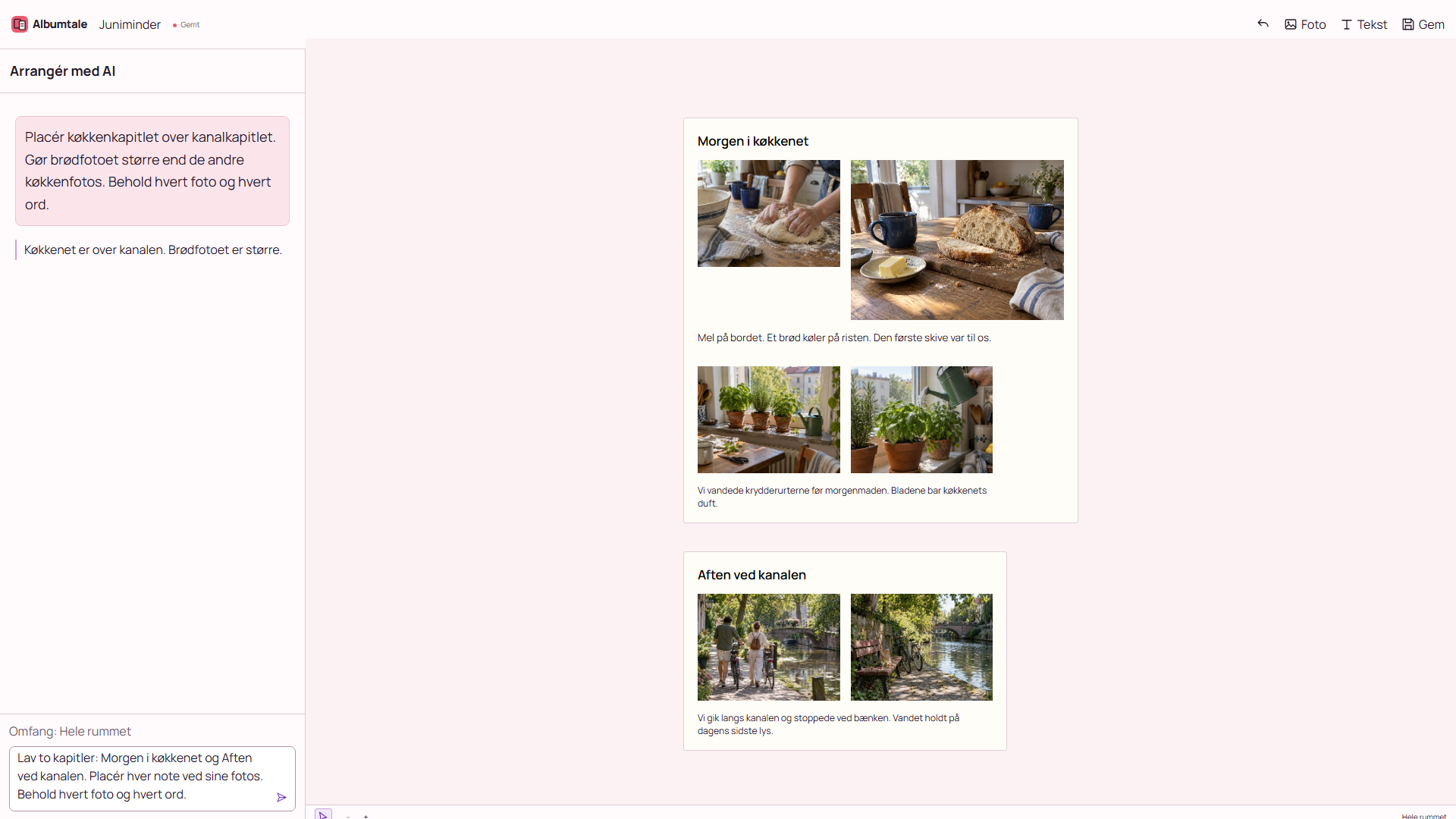
Vælg brødfotoet og ændr størrelsen. Brug Fortryd og Gentag. Lås bænkfotoet, før du beder om et nyt layout.
Spørgsmål
Hvad er forskellen mellem en lås og en manuel ændring?
En lås beskytter et foto eller en note. AI bevarer dine ændringer af placering, størrelse, rotation og tekststil.
Kan jeg fortsætte med at redigere efter et AI-arrangement?
Ja. Arrangementet bruger uafhængige lærredsobjekter. Fotos og tekst kan stadig vælges og redigeres, efter resultatet er anvendt.
Spejler en arabisk eller hebraisk grænseflade mit lærred?
Grænsefladen bruger højre-til-venstre-kontrolelementer. Lærredskoordinater og placeringen af dine fotos og din tekst spejles ikke.
Behold dit kildemateriale
Brug dit eget materiale, eller indhent tilladelse til brugen. Behold kildenavne og de fulde originale noter. Et referencebillede viser en retning; det giver ikke tilladelse til at gengive værket. Gem en anden kopi af dine kildefiler.
Funktioner og understøttede opgaver
Af Albumtale. Opdateret .